AL-Mailのよくある質問とその答え(FAQ and TIPS)
    
    ○迷惑メールをゴミ箱に振り分けしたい。
    ○パソコン起動直後に、AL-Mailが起動しない。
    ○AL-Mailが起動しない。「s\almail\almailは存在しません」
    ○AL-Mailが起動しない。「s\almail\mailboxは有効なメールボックスではありません。」
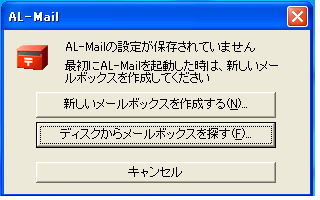
    ○AL-Mailが起動しない。「AL-Mailの設定が保存されていません」
    ○AL-Mailが起動しない。その他のメッセージの場合
    ○添付ファイルが分割されて送られてしまう。
    ○送信したメールが文字化けする。

 上の質問をクリックすると、答えの項目に移動します。(現画面上のTopのところに表示されます。)

Windows

添付ファイルの注意 (7/21) 

 テストやレポートなどのWord・ExcelファイルをAl-Mailで送信する場合には,注意しなくてならない点があります.添付ファイルの送信方法を確認しながら説明します.

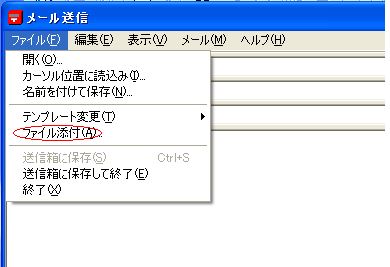
 まず,Al-mailで添付ファイルを送信したい場合はメール送信画面を開いた状態(新規に送信するボタンを押す)で,下図のように ファイル → ファイル添付 を選択します.

         「ファイル添付」を選択

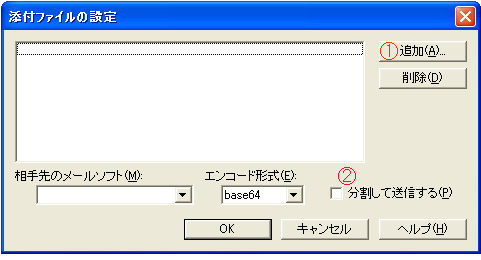
 次に,添付ファイルの設定というウィンドウが表示されますので,右上の追加ボタン(1番)を押します.そこで添付したいファイルを選択することで設定が完了となります.


 ここで,分割して送信するというチェックボックスにチェックをつけてはいけません(2番).正しく相手に添付ファイルを送ることが出来なくなりますので,送信前には必ず上記のようにチェックが付いていないことを確認してください.

△このページのTOPへ
メール送受信設定 (6/20) 

 各自のメール設定は,Sドライブの中に作成されているalmailフォルダに保存されています.このalmailフォルダを削除してしまうと,almail自体が起動しなくなってしまいます.この場合の再設定方法を記載します.

 まず,キーボードのshiftキーを押しながら,デスクトップ上のalmailのアイコンをダブルクリックします.

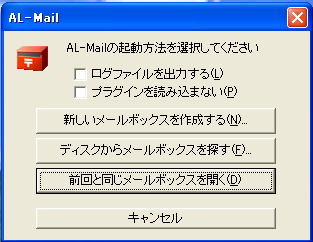
 次に表示される,AL-Mailウィンドウでは「新しいメールボックスを作成する」を選択します.

             ウィンドウ

 ちなみに,almailフォルダがSドライブにある場合は「ディスクからメールボックスを探す」を選択します.その後の方法については,下のメール画面が起動しないときを参照してください.

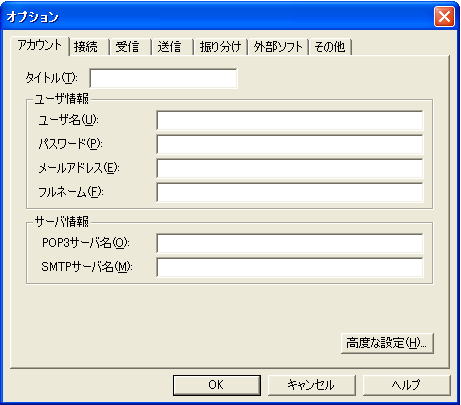
 さて,「新しいメールボックスを作成する」を選択すると,下記のオプションウィンドウが表示されます.各項目の入力方法は以下の通りです.

      オプションウィンドウ

タイトル: 何か入力して下さい。例)氏名
ユーザ名: ログオン時のIDと同じ。例)学籍番号(6桁)
パスワード: ログオン時のパスワードと同じ。
メールアドレス: 例)学籍番号@niigata-cn.ac.jp
フルネーム: 送信者名になります。例)氏名(漢字も可)
POP3サーバ名: pop3.niigata-cn.ac.jp
SMTPサーバ名: sender.niigata-cn.ac.jp

 記入後,OKボタンを押せば設定完了します.起動したAlmailで送受信をテストしてみてください.

△このページのTOPへ
メール画面が起動しないとき (5/30) 
 「s\almail\mailboxは有効なメールボックスではありません」と表示されたときに、
 OKをクリックして、再度AL-Mailを起動すると下のメッセージが表示されることがあります。
 その場合は、s\almil\mailboxが削除されたり、移動された可能性があります。
 削除してしまった場合は、上の項目を参照してください。
 移動した場合は、下記を参考に移動したmailboxを探し出して下さい。

 学内のパソコンで,AL-Mailを起動すると下のような画面が表示されることがあります
 (特に情報演習室で,多く発生しているようです).以下のやり方でこの画面からメール
 画面を起動させることができます.


 この場合は真ん中の「ディスクからメールボックスを探す」ボタンをクリックします.

 次に,自分のメールボックスを指定します.手順は以下の3ステップです.
  1. ウィンドウ上で, 'msv'の学籍番号(S:)を探してダブルクリックをします.
  2. Sドライブの中に(通常であれば)Almailフォルダがありますので,
    このフォルダをダブルクリック.
  3. 切り替わったウィンドウの中にmailboxというフォルダをダブルクリック.
 以上で,メール画面が表示されるはずです.

 なおその他のメッセージが表示されてメール画面が表示されない場合は,コンピュータを再起動してから(ログオフは不可です),AL-Mailをもう一度起動してください.

 
 5月31日追記:


s\almail\almailは存在しません.というメッセージが表示された場合には
スタートボタン → 検索(S) と選択して,almail.exe というファイルを
探してください.しばらくすると見つかるので,表示されているalmail.exe
のアイコンをダブルクリックすると、AL-Mail が起動します.
 
 パソコン起動直後に、AL-Mailを起動した場合にAL-Mailが起動しないことがあります。
 メッセージ例は、「s\almail\mailboxは有効なメールボックスではありません」です。
 パソコンを起動後、1〜2分待ってからAL-Mailを起動して下さい。
 参考:この現象は、メールボックスの参照にSドライブを使っている場合に起こりますので、
 (例えば、上記の方法でメールボックスを設定すると、S:\almailで参照されます。)
 メールボックスの参照を \\Msv\学籍番号\almail に変更すれば、回避できます。
 具体的には、AL-Mailのショートカットアイコンを右クリックして、プロパティをクリック、
 リンク先の部分を "C:\Program Files\Almail32\almail.exe" \\Msv\学籍番号\almail
 に変更します。なお、この変更がきない場合は、変更する権限がありませんので、
 新しくAL-Mailのショートカットアイコンをコピーして下さい。
△このページのTOPへ
マイドキュメントの移動方法 (2/3)

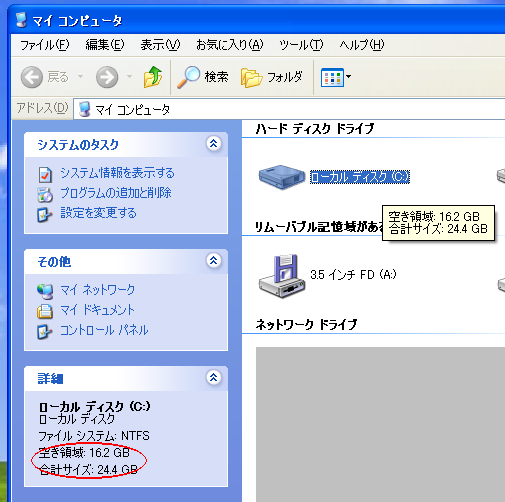
パソコンを数年使用していると,Cドライブの空き容量が不足して動作に悪影響を与えることがあります.目安としては総容量の2割は空き容量を確保してください.ドライブの容量を確認する方法は,スタートボタンマイコンピュータCドライブをクリックしていただくと下記のように左の詳細欄に表示されます.

空き容量を確認しましょう!

さて,Cドライブの空き容量を確認したら空き容量不足だとわかった場合,おこなっていただきたい作業が以下に紹介するマイドキュメントの移動です.Microsoft Officeで作成したデータなどはマイドキュメントに保存されている場合が多いので,マイドキュメントをCドライブから別のドライブへ移動させることでCドライブの空き容量をカンタンに増やすことが可能です.

(マイドキュメントの移動方法)

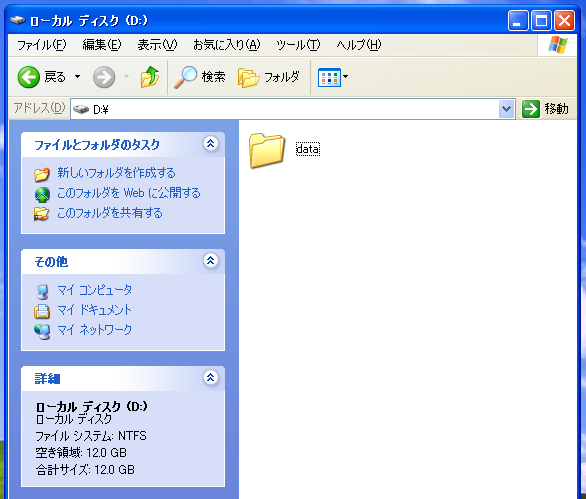
  1. マイドキュメントの移動先のドライブ(今回はDドライブで説明します,それぞれの環境に置き換えて作業をしてください)にフォルダを作成します.

    Dドライブにフォルダを作成

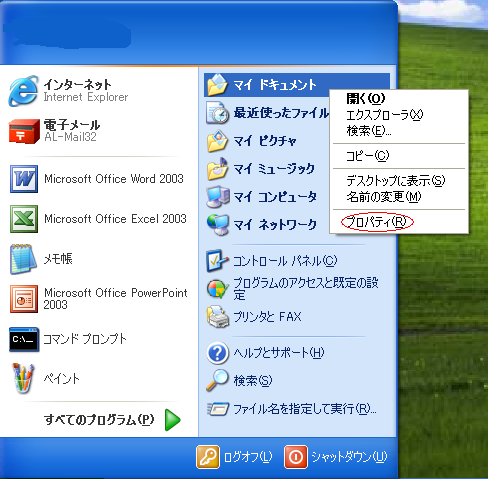
  2. スタートボタン→マイドキュメントを右クリック→プロパティを選択

    マイドキュメントを右クリック

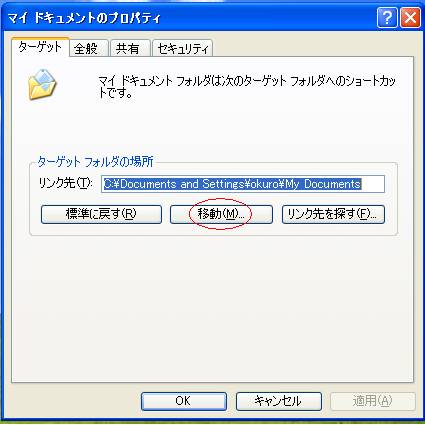
  3. 「マイドキュメントのプロパティ」ウィンドウが表示されたら,ターゲットタブをクリックして,ウィンドウ内の移動ボタンをクリックします.

    移動ボタンを探しましょう!

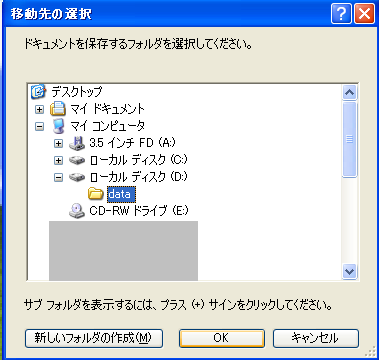
  4. 移動先のフォルダに先ほど作成したフォルダを指定してOKボタンをクリックして作業完了です.

    フォルダの移動先を指定しましょう

△このページのTOPへ
一太郎ビューア (1/5)

学内で一太郎で作成した文章をWord2003で閲覧が可能ですが,見た目が多少変わったり,一太郎のバージョンが4以前で作成した文章は閲覧できないなどの問題があります.この場合,一太郎の作成元で配付している一太郎ビューアが便利です.

このソフトウェアでは文章の表示と印刷に機能が限定されています.文章の編集はできませんのでご注意ください.

△このページのTOPへ
学内でのCD−Rの使用について (12/27)
 レポート提出の際に,保存のためCD-Rを作成する事例が増えています.ここで学内でのCD-Rの使用について気づいたことをまとめておきます.
  • CD-Rに書き込みができるのは情報演習室(小さい教室)の一部のコンピュータだけ.
  • CD-RはフロッピーやUSBメモリのようにファイルを一つずつ記録・削除する機能は標準では装備していない.
  • 書き込むのは1回しかできない.
  • 書き込みに失敗することもある.
△このページのTOPへ
情報演習室のスキャナ (12/17)

スキャナの使用方法については使用マニュアルがついていますので,今回はさらに先に進んで取り込んだ文章をWordに取り込むまでを参考までにまとめておきます.

  1. コンピュータを起動後マイコンピュータを開く
  2. スキャナとカメラの項目でEPSON GT-8400をダブルクリック
  3. Microsoft スキャナとカメラウィザードを選択
  4. カスタム設定ボタンをクリックしてグレースケール詳細を600dpi(数字は適時変更してください)
  5. 画像を取り込んで保存形式をTIFF形式に設定して保存
  6. スタートボタンからすべてのプログラムを開き
  7. Microsoft OfficeからMicrosoft Office ツールへと選択
  8. Microsoft Office Document Imagingを開きます
  9. ファイルメニューから開くを選択して先ほど保存した画像を表示
  10. ツールメニューからテキストをWordに送るを選択するとWordが起動して文章が表示されます

画像として保存した中からテキストを抜き出しているので,必ずしも自分が表示させたいテキストが取り出せるわけではないようです.あくまで補助的な手段として活用ください.

 ちなみに,スキャンするときは手前側に文章の上が来るようにセットしてください.

△このページのTOPへ
ショートカットキー (11/19)

コピーや貼り付けなどよく使用する操作を,わざわざマウスの右クリックから選択せずにキーボードのキーの組み合わせで実現してしまおう,というのがショートカットキーとかホットキーと呼ばれる機能です.キーボードで長文を打ち続けていると,わざわざマウスに手を伸ばすのが面倒だと思うこともあります.そんなときにショートカットキーを覚えておくと便利かもしれません.ただ,私はマウスでコピーするのに慣れてしまってまったく覚えていません.聞かないでくださいね(^^;

 以下にいくつか紹介しておきます.

・コピー 「Ctrl」キー + 「C」
・貼り付け 「Ctrl」キー + 「V」
・切り取り 「Ctrl」キー + 「X」


 加えて,便利なものにPrintScreenというキーもあります.これは画面表示そのままをコピーすることができます.例えば,PrintScreenキーを押してスタートメニューからペイントを起動します(ペイントはアクセサリのメニュー内にあります).ペイントプログラムが起動したら,編集メニューから貼り付けを選択すると画面表示を画像データとして扱えるようになります.このページで使用している画像はすべてこの機能を使用して作成した画像です.

 さらに詳しく,ショートカットについて知りたい場合はGoogleで調べてみてください.

△このページのTOPへ
Windows XP SP2について (09/28)

OS(基本ソフト)Windows XPの最新アップデート"Windows XP Service Pack 2"が提供開始になりました. 今回のアップデートはセキュリティ面の強化がなされていますので,学内外での端末の使用においてセキュリティには一定の効果が期待できます. しかし,アップデートによって現在使用しているソフトウェアの動作に支障が出る可能性もあります(これについては現在確認作業中です)ので, アップデートの作業は各自の責任で行ってください.

 なお,インストール要件としてハードディスクドライブ(Cドライブ)の空き容量が1.6GB以上となっております.数年前に購入された端末では既にCドライブの容量がいっぱいになっている場合もありますので,気になる方はCドライブの容量を事前に確認しておくことをおすすめします.

以下にマイクロソフト社がまとめた互換性情報のページを示しますので,アップデート作業の前にご覧になって参考にし てください.ドライブの容量がわからない方は黒崎までご連絡いただければお調べします.

 各メーカー別 Windows XP Service Pack 2 関連情報

また,学内での使用の多いNECと前期に共同購入をしたDellがそれぞれまとめた互換性情報のページは以下の通りです.

 NEC Windows XP Support Information

 Support.Jp.Dell.Com

インストール方法は以下のマイクロソフト社の解説ページも参考にしてください.パソコンの環境にもよりますが,インストールには 20分〜1時間程度の時間が必要となります.なお,事務局・各研究室で使用しているパソコンへのインストールは,管理者権限のあるアカウント(このコンピュータ)にてログインし直してから行ってください.

 Windows XP SP2をインストールする方法

SP2はネットワークでのダウンロードだけでなく,市内の家電店と郵便局で CD-ROMが配付されますので,自宅でインターネットをしていない学生は活用してみてください.

△このページのTOPへ

コンピューターのロック (09/08)

情報演習室の端末では,一定時間キーボードやマウスによる入力をしないでいるとコンピュータのロックがかかる場合があります.ある程度端末に触ることが無いようであればこまめに電源を切るようにしてください.

またロックがかかっていて作業ができなくなった場合には黒崎までご連絡ください.

△このページのTOPへ

送信メールの文字化け (05/10/04)
 AL-Mailは、欧文メールの表示はできますが、欧文メールの送信は未対応です。
 欧文メールを送信すると、AL-Mailの動作がおかしくなり、日本語の送信メールが文字化けしてしまうようです。
 欧文メールの送信は、ほかのメールソフトをご使用ください。
△このページのTOPへ

迷惑メールの振り分け (05/10/18)
 AL-Mailは、自動で迷惑メールを判断する機能はありませんが、特定の文字などを検索して合致したメールをゴミ箱などに振り分ける機能があります。しかし、この方法では迷惑メールごとに設定を行う必要があり手間がかかります。現在は、自動で迷惑メールを判断するメールソフトもありますので、導入をご検討ください。

 AL-Mailのメール振り分けの設定方法

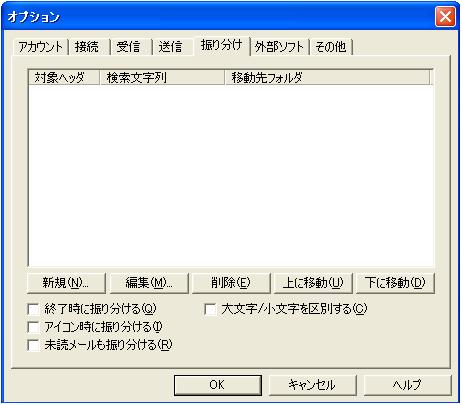
 メニューバーのツール〜オプションをクリックし、振り分けのタブをクリックします。


 終了時に振り分ける(Q)と未読メールも振り分ける(R)にチェックを入れます。
 (AL-Mailでは、受信時に振り分けることはできません。)
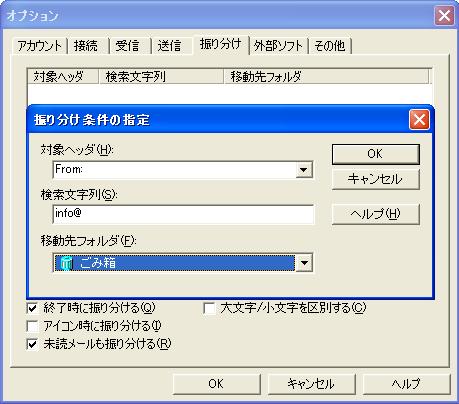
 新規(N)をクリックします。
 以下は、参考例です。迷惑メールアドレスの一部を指定し、ごみ箱に振り分けます。


 対象ヘッダは、相手のメールアドレスの場合はFrom:を選びます。
 検索文字列は、迷惑メールのアドレスの一部を入力します。迷惑メールでなくても、この文字列と一致すると振り分けられてしまいますので、注意してください。
 移動先フォルダは、迷惑メールで不要のためごみ箱にします。他のフォルダに振り分けたい場合は、事前にフォルダを作成していることが必要です。

△このページのTOPへ