| 文字の大きさを変える |
| |
| 文字を大きくする |
大きくしたい文字の範囲を選択して![[ フォント拡大] アイコン](../pic/moji-dai.jpg) [ フォント拡大 ] アイコンをクリックする。 [ フォント拡大 ] アイコンをクリックする。
何回もクリックすると、段々と大きくなっていきます。 |
| 文字を小さくする |
小さくしたい文字の範囲を選択して![[ フォント縮小] アイコン](../pic/moji-shou.jpg) [ フォント縮小 ] アイコンをクリックする。 [ フォント縮小 ] アイコンをクリックする。
何回もクリックすると、徐々に小さくなっていきます。 |
|
| 文字の色を変える |
| |
 [ カラーパレットの表示/非表示 ] アイコンをクリックしてカラーパレットを表示させます。 [ カラーパレットの表示/非表示 ] アイコンをクリックしてカラーパレットを表示させます。 |
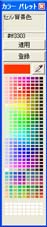 |
色を変えたい文字の範囲を選択して、カラーパレット内の色をクリックしてから、[
適用 ] ボタンをクリックします。 |
|
| 文字のスタイル ( 書体 ) を変える |
|
Web ページを作成する場合、書体は変えない方が良いです。
なぜなら、閲覧者のコンピュータに指定したフォント ( 書体 ) がインストールされていない可能性があるからです。
閲覧者のコンピュータに指定されたフォントがインストールされていない場合は、どのフォントで表示されるかは予測できません。 |
| 文字を太くする |
| |
太くしたい文字の範囲を選択して![[ 太字 ] アイコン](../pic/moji-b.jpg) [ 太字 ] アイコンをクリックする。 [ 太字 ] アイコンをクリックする。 |
| 文字を斜体にする |
| |
斜体にしたい文字の範囲を選択して![[ 斜体 ] アイコン](../pic/moji-i.jpg) [ 斜体 ] アイコンをクリックする。 [ 斜体 ] アイコンをクリックする。 |
| 文字の下に下線を引く |
| |
下線を引きたい文字の範囲を選択して![[ 下線 ] アイコン](../pic/moji-u.jpg) [ 下線 ] アイコンをクリックする。 [ 下線 ] アイコンをクリックする。 |
| 文字の位置を変える |
| |
| 左揃え |
![[ 左揃え ] アイコン](../pic/moji-l.jpg) [ 左揃え ] アイコンをクリックする。 [ 左揃え ] アイコンをクリックする。 |
| 中央揃え |
![[ 中央揃え ] アイコン](../pic/moji-c.jpg) [ 中央揃え] アイコンをクリックする。 [ 中央揃え] アイコンをクリックする。 |
| 右揃え |
![[ 右揃え ] アイコン](../pic/moji-r.jpg) [ 右揃え ] アイコンをクリックする。 [ 右揃え ] アイコンをクリックする。 |
|

