| CD をパソコンに挿入 |
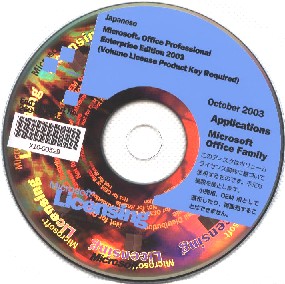 |
図書館より借りたCDを自分のパソコンに挿入する |
|
| ▲このページのTOPへ |
| インストールの準備 |
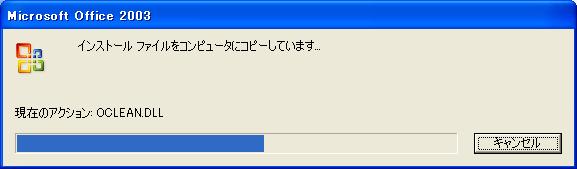 |
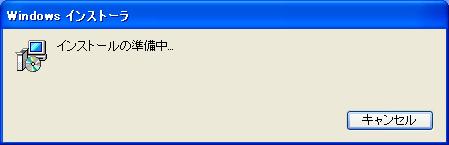
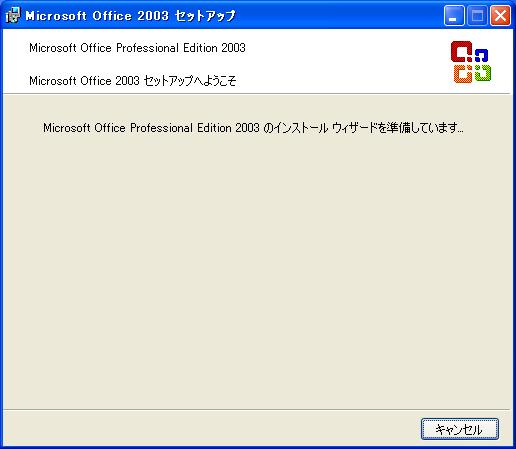
CD 挿入後、コンピュータが自動的にインストールの準備をします。
コンピュータの作業が終わるまで待ちましょう。
この間は左の図のように画面が切り替わります。 |
 |
 |
|
 |
|
| ▲このページのTOPへ |
| プロダクトキーの入力 |
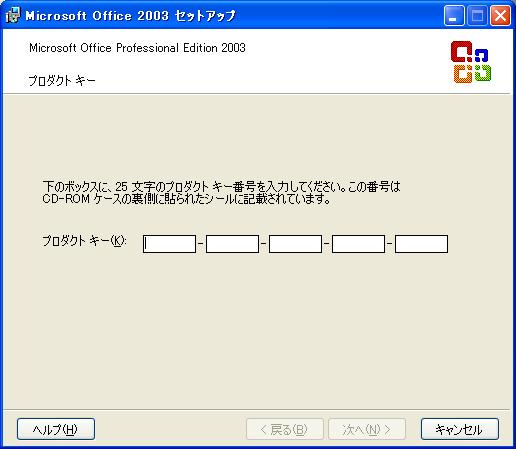 |
学内ホームページ
web.niigata-cn.ac.jp/license/にプロダクトキーが掲載してあります。
入力の際は、アルファベットの大文字・小文字は関係ありません。
プロダクトキーとは、不正コピーを防ぐためのパスワードです。絶対に他人に教えてはいけません!
入力したら [ 次へ(N) > ] をクリック |
|
| ▲このページのTOPへ |
| ユーザ情報の入力 |
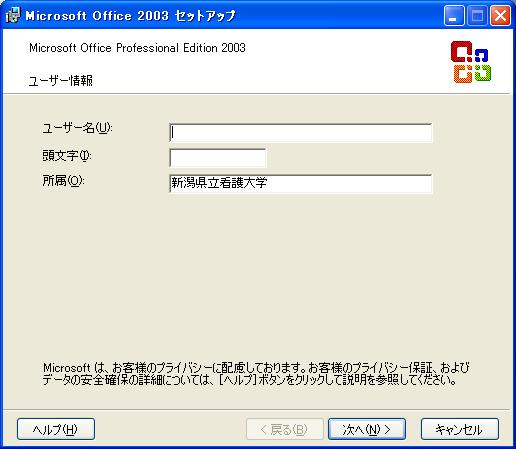 |
| ユーザ名 |
|
自分の名前 |
| 頭文字 |
|
入力の必要は無し |
| 所属 |
|
新潟県立看護大学
または
新潟県立看護短期大学 |
入力したら [ 次へ(N) > ] をクリック |
|
| ▲このページのTOPへ |
| 使用許諾契約書への同意 |
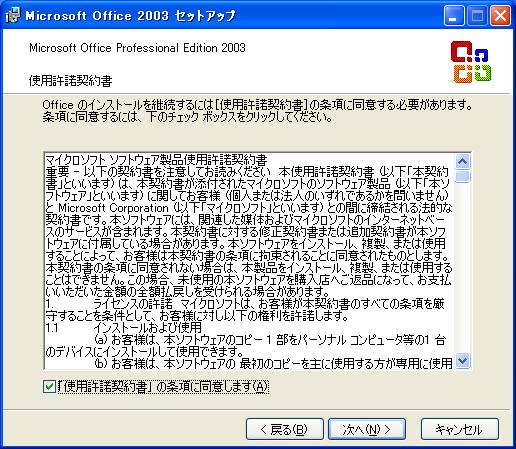 |
[ 「使用許諾契約書」の条項に同意します(A) ] の □ にチェックを付ける。
[ 次へ(N) > ] をクリック
Office 2003 をインストールおよび使用する際には、この契約書に従って、正しくお使いください。 |
|
| ▲このページのTOPへ |
| インストールの種類を選択 |
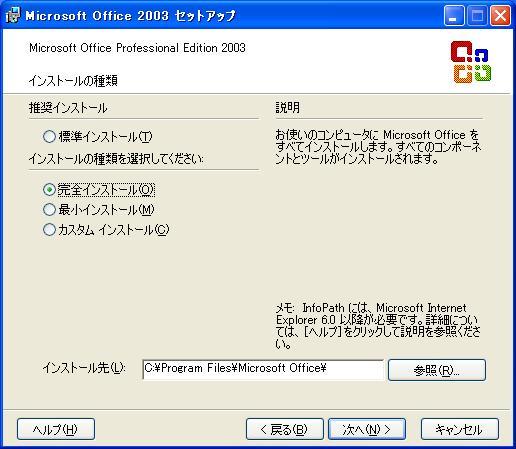 |
[ 完全インストール(O) ] の ○ に印を付ける
[ 次へ(N) > ] をクリック |
|
| ▲このページのTOPへ |
| 以前のバージョンの Office の削除 |
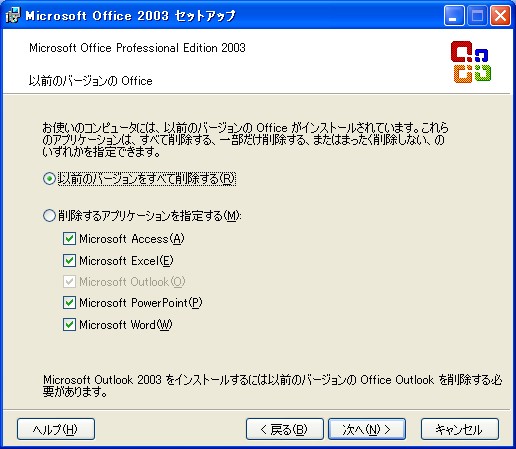 |
この画面はお使いのコンピュータに Office XP 以前のバージョンがインストールされている場合のみ表示されます。
この画面が表示されない場合は、次のステップに進んでください。
[ 以前のバージョンをすべて削除する(R) ] の ○ に印を付ける。
[ 次へ(N) > ] をクリック |
|
| ▲このページのTOPへ |
| ファイルの概要を確認 |
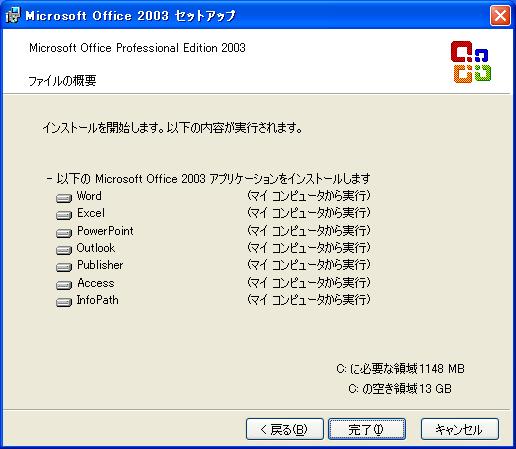 |
これからインストールするプログラムが表示されます。
[ 完了(I) ] をクリック |
|
| ▲このページのTOPへ |
| インストールの実行 |
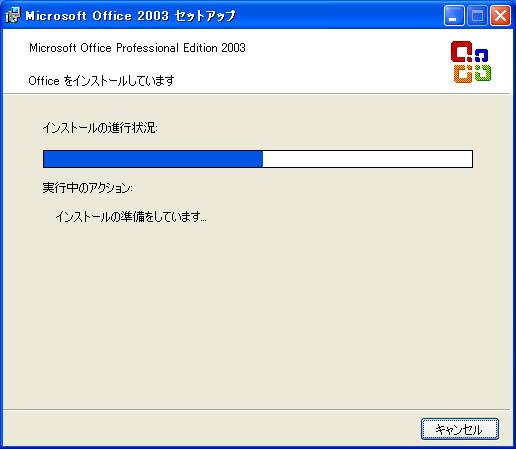 |
インストール作業が始まりました。終了まで10~15分程度かかります。
終わるまで待ちましょう。 |
|
| ▲このページのTOPへ |
| セットアップの完了 |
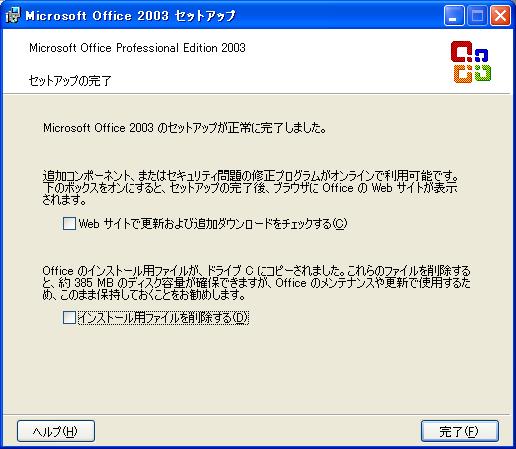 |
インストール作業が完了しました。インターネットに接続できる環境の方は [ Web サイトで更新および追加ダウンロードをチェックする(C) ] の □ にチェックを付けて、[ 完了(F) ] をクリック。
自動的に 【 Office Update サイト 】 にジャンプするので、引き続き Office
Update を行ってください。
インターネットに接続でない場合は、そのまま [ 完了 (F) ] をクリック。
インストールは完了しましたが、このまま使用していると、文書が破損し、復元ができなくなる場合があります。必ず
Office Update を行ってください。
Office Update の方法 |
|
| ▲このページのTOPへ |
| 再起動 |
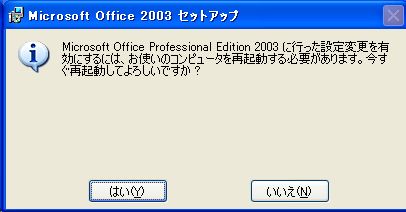 |
このような画面が表示された場合は、[ はい(Y) ] をクリックし、コンピュータの再起動を行ってください。 |
|
| ▲このページのTOPへ |