| 1. 原稿台に原稿を置く。 |
|
|
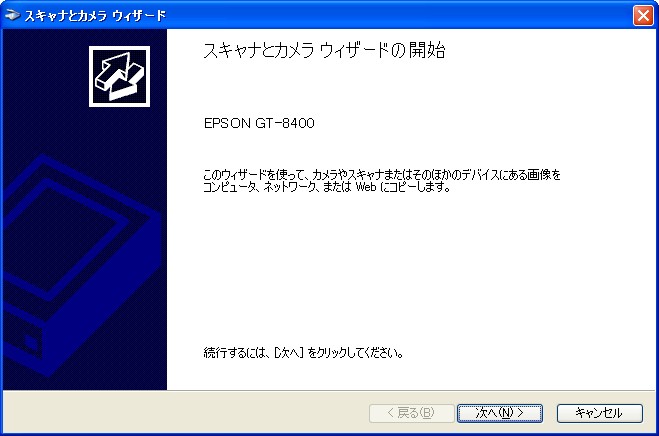
| 2. マイコンピュータにあるスキャナアイコンをダブルクリックする。 |
|
|
| 3. スキャン作業を開始します。 |
|
|
| 4. [画像の種類]を選び、[プレビュー]をクリックする。 |
画像の種類について
| カラー画像 |
写真やイラストなど
※白黒写真や文字などは、きれいに取り込めません! |
| グレースケール画像 |
白黒の文字やイラスト |
| 白黒画像またはテキスト |
文字原稿 |
| カスタム |
[カスタム設定]ボタンを押して、取り込み設定の微調節を行う
通常は使用しない |
|
☆ プレビューとは? ☆
スキャン作業は時間のかかる作業です。
スキャンしてから「失敗した~(;;」と、泣かないように、スキャンする前に、画面で確認する作業です。
必ずスキャン前にプレビューしましょう。 |
|
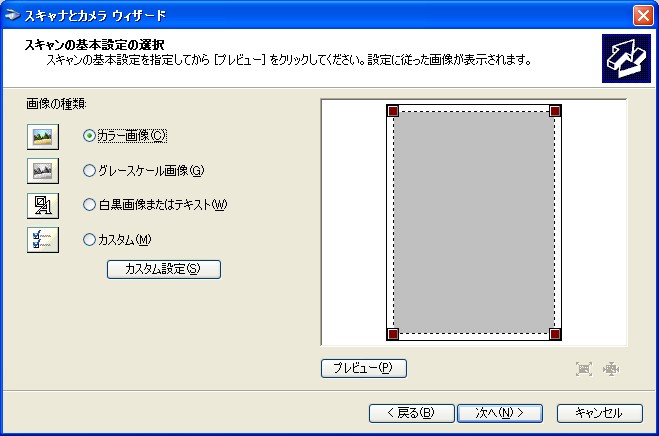 |
プレビューをクリックすると・・・・・
↓ |
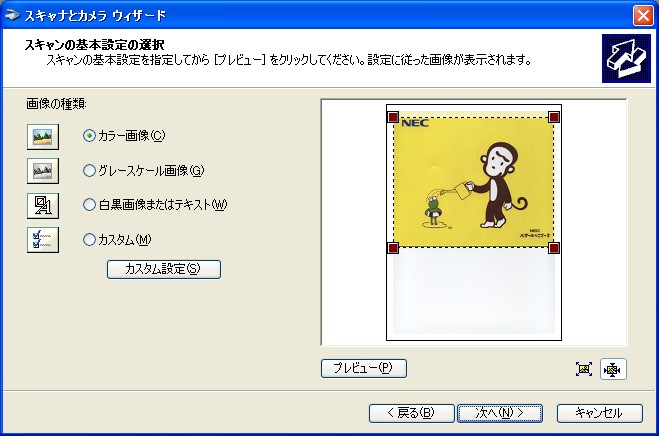 |
原稿が画面に表示され、スキャンする範囲が選択されます。
(範囲は点線で囲まれています。) |
| 原稿を確認し、よければ [次へ] をクリックする。 |
| ▲このページのトップへ |
|
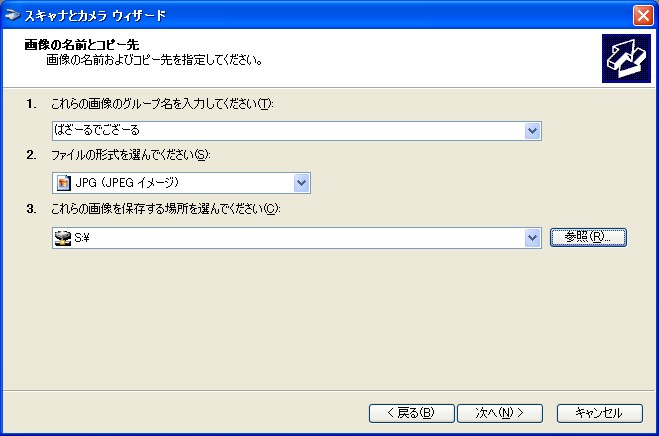
| 5. スキャンする画像の名前、形式、保存場所を入力する。 |
| 1. これらの画像のグループ名を入力してください。 |
画像ファイルの名前を入力します。
名前はあなたの好きな名前を入力してください。 |
| 2. ファイルの形式を選んでください。 |
JPG(JPEG イメージ) を選択してください。 |
| 3. これらの画像を保存する場所を選んでください。 |
[参照] ボタンをクリックして、Sドライブを選んでください。 |
|
 |
| 入力が完了したら [次へ] をクリックする。 |
| ▲このページのトップへ |
|
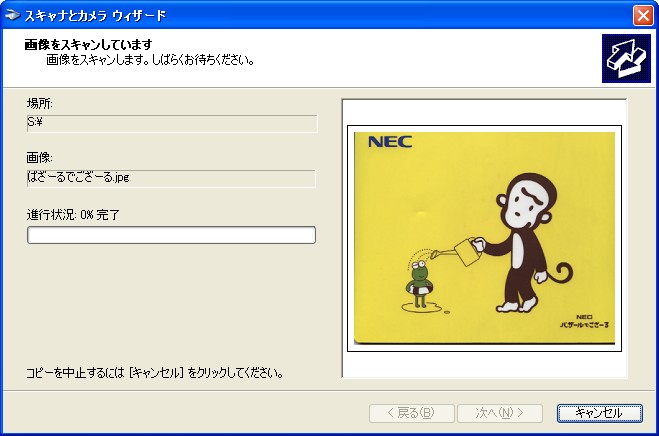
| 6. スキャンしています。 |
|
|
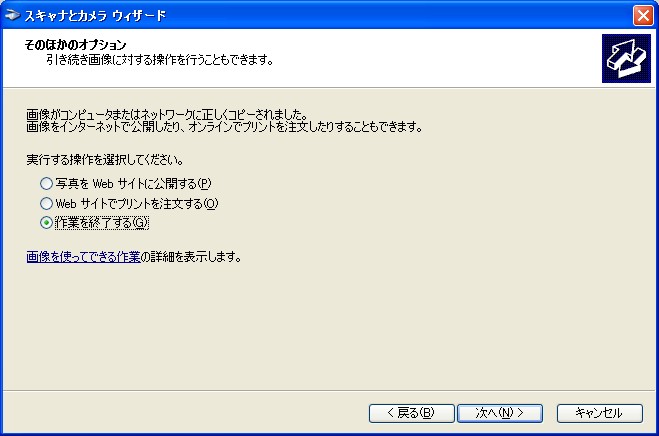
| 7. スキャンが終了しました。 |
|
|
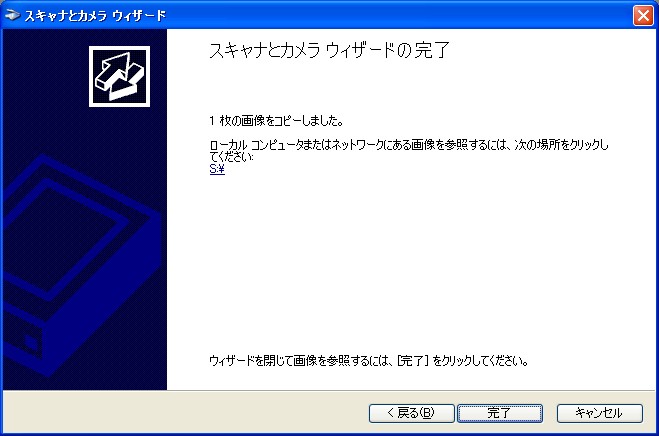
| 8. スキャン作業がすべて終わりました。 |
|
|
| 9. Sドライブに画像ファイルができました。 |
 このアイコンをダブルクリックすると、スキャンした画像を画面で見ることができます。
また、ワードやパワーポイントに挿入することもできます。 |
| ▲このページのトップへ |
|

 このアイコンをダブルクリック!