Office

Word:汎用的なレポートの書式 (6/29)

保健統計演習用に作成したレポートの書式についてまとめた文章を公開します.どんなレポートであれ,形式が整っていないものは評価の際に不利になります.極端に言えば,同じ内容でもきれいな書式で作成された文章の方が評価が高くなります.難しい内容ではありませんので,1度下記の文章を読んでいただき,レポート作成の参考にしてください.
 
  汎用的なレポートの書式

 こちらはWord文章で作成されていますので,クリックして「開く」またはSドライブ等に保存してからWordでご覧ください.

Office全般:B4サイズの印刷 (6/7)

情報科学教室にてプリンタートラブルが頻発しています。A4でない用紙サイズで紙詰まりを起こすことが多いようなので、ここではB4サイズのレポートを印刷する場合を説明します。

1.モノクロプリンターで印刷を行う場合
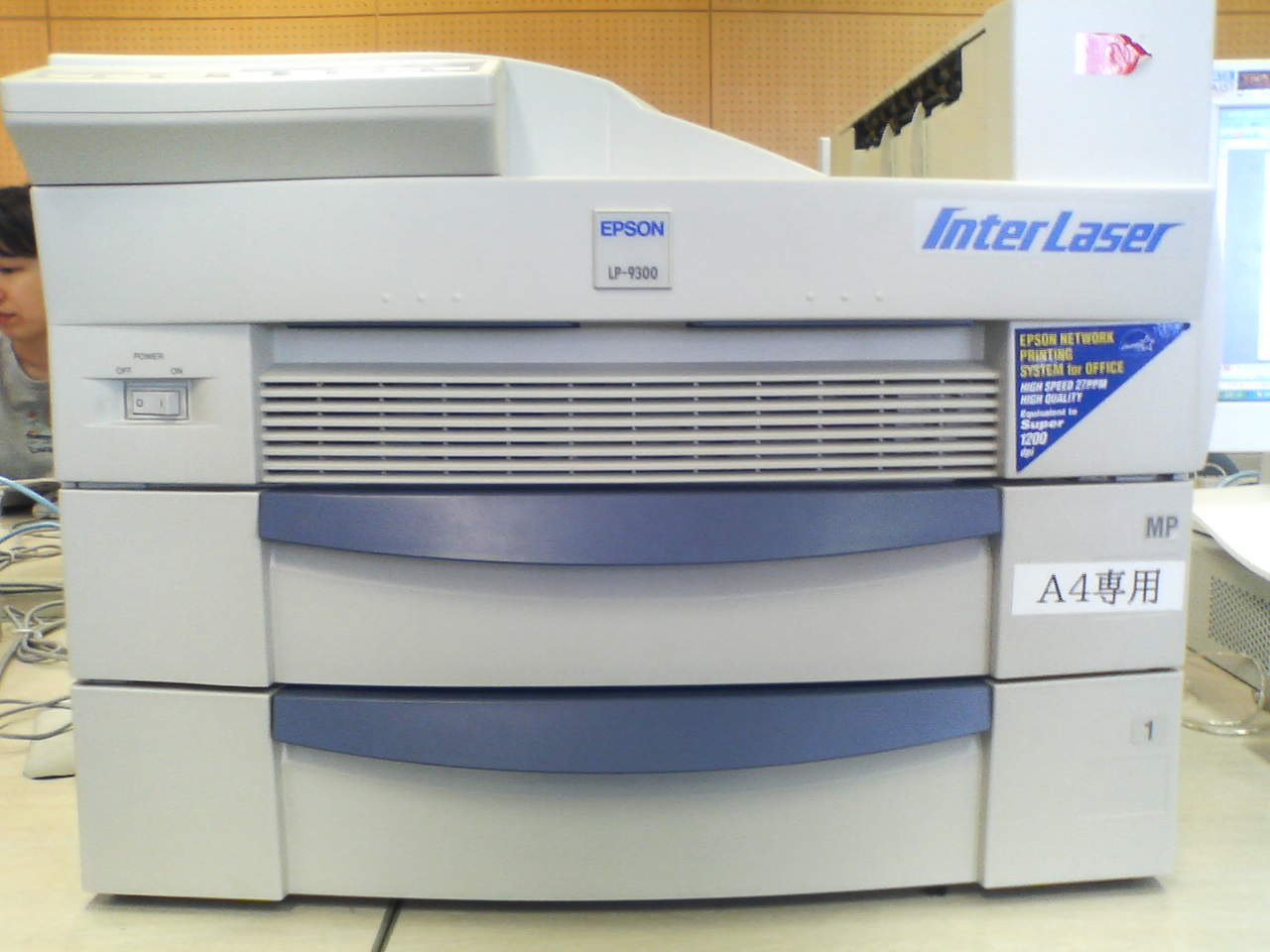
      

 モノクロプリンターでは、印刷前に「A4専用」ラベルのついていないトレイに用紙が入っているか確認してください。
 以下、用紙のセットの仕方を説明します。

 (用紙セット方法)
 下の画像は用紙の入っていない空の状態です。
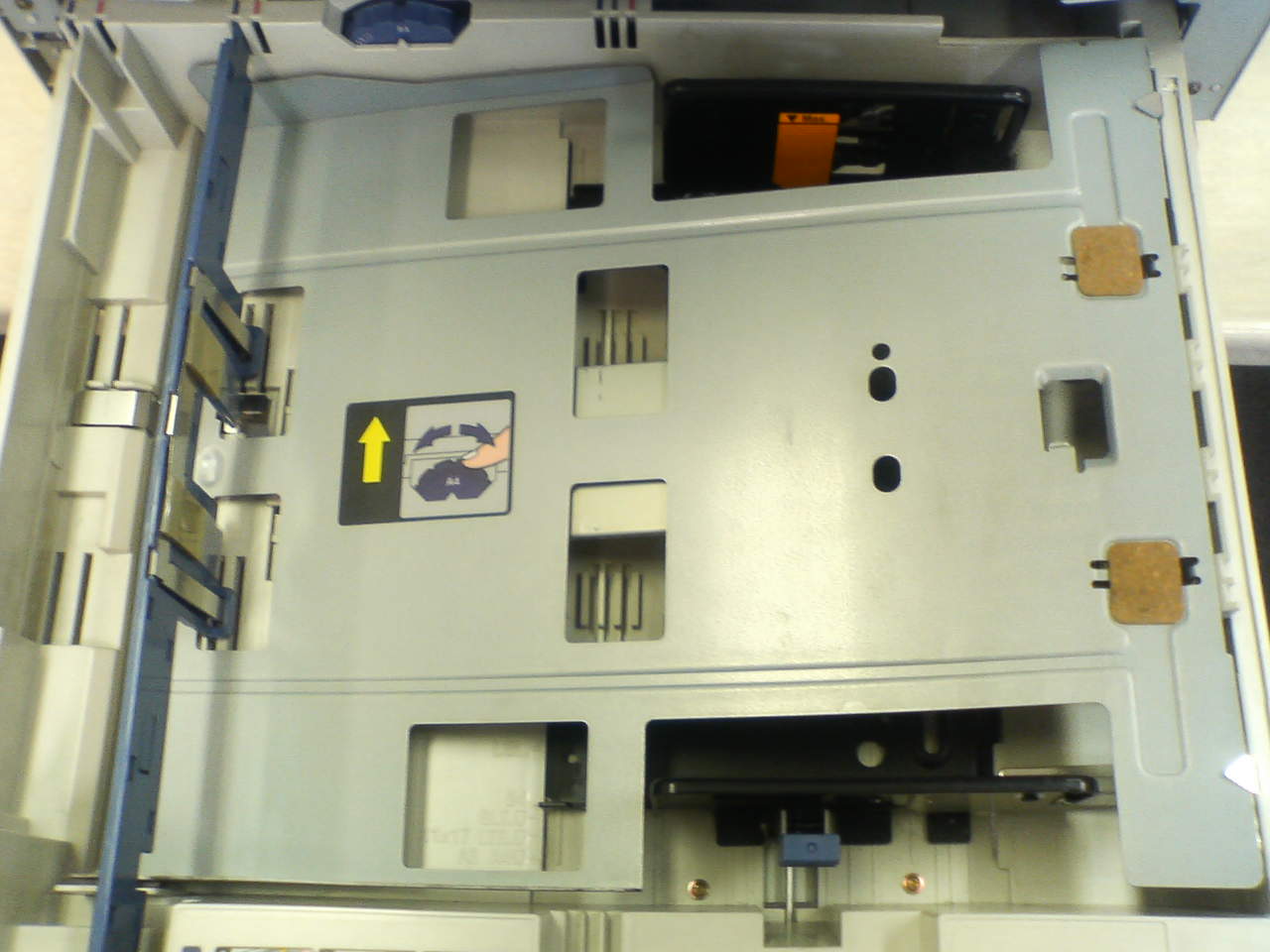
      

 1.まずトレイの奥の丸いつまみをB4に合わせます。
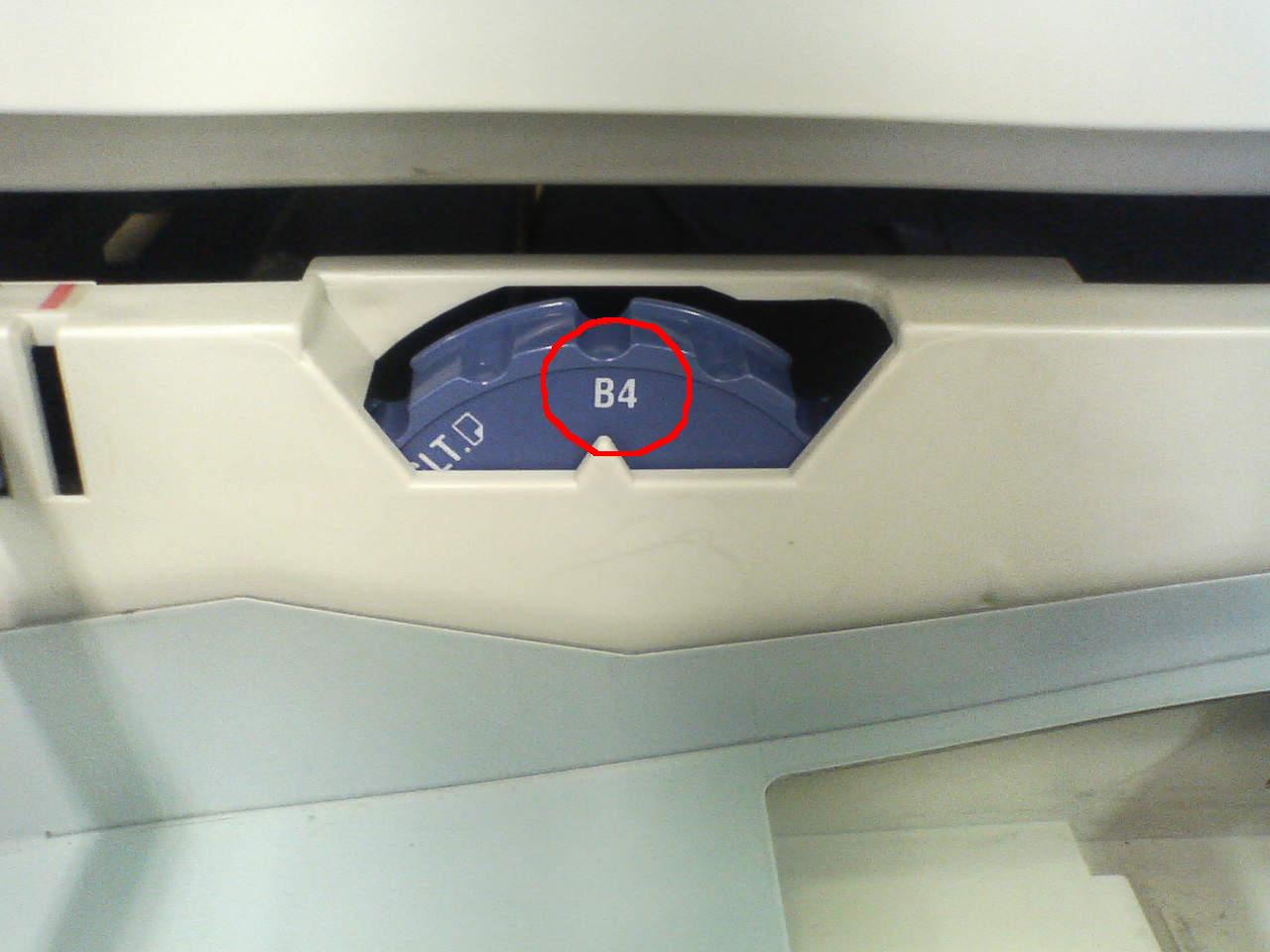


 2.トレイ内の青いバーをはずしてB4に合わせます。
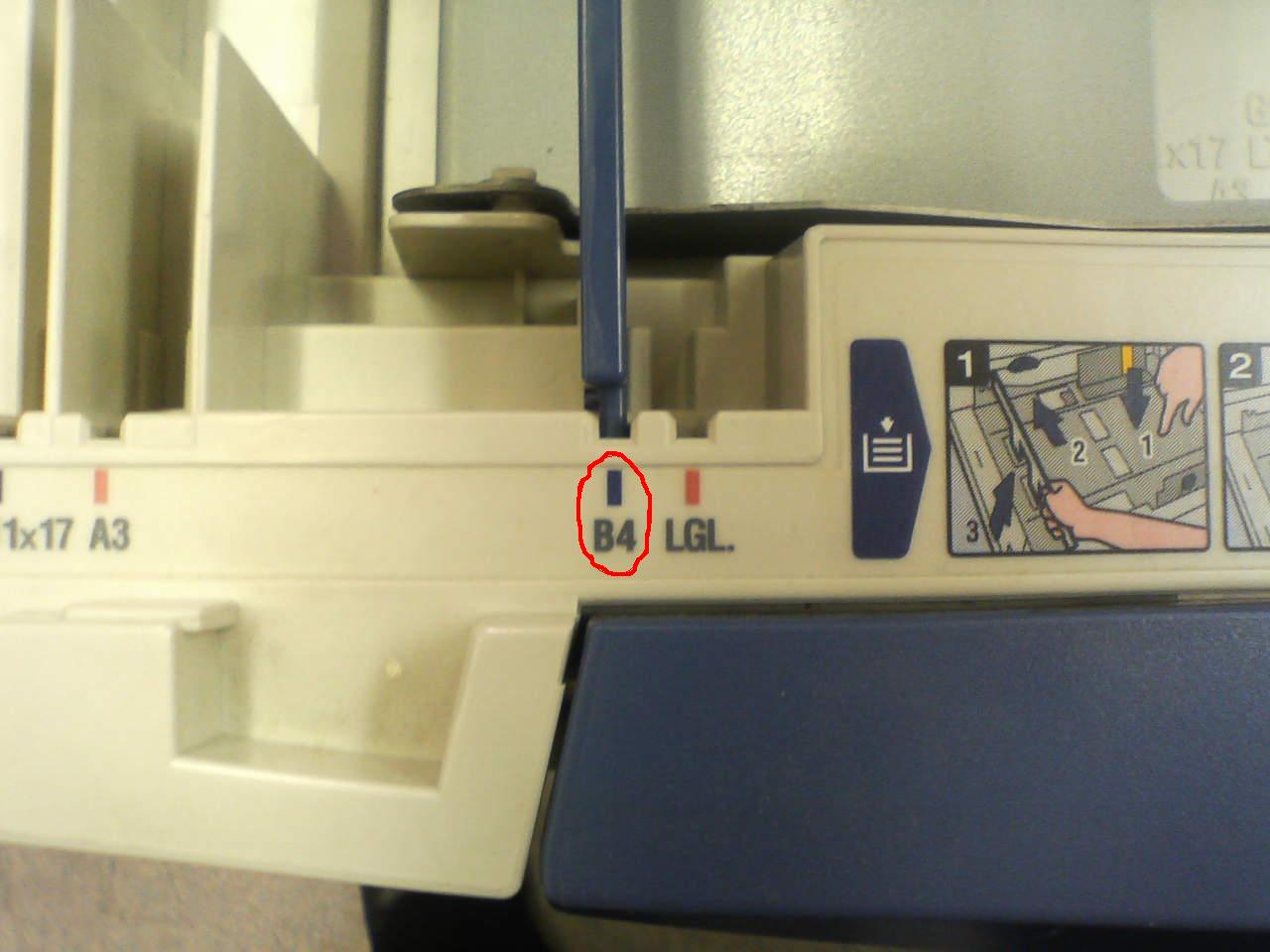


  3.青いつまみをずらすと黒色の用紙ガードを動かすことができるので、これもB4に合わせます。    トレイの表示が見えづらいのでよく確認してセットしてください。
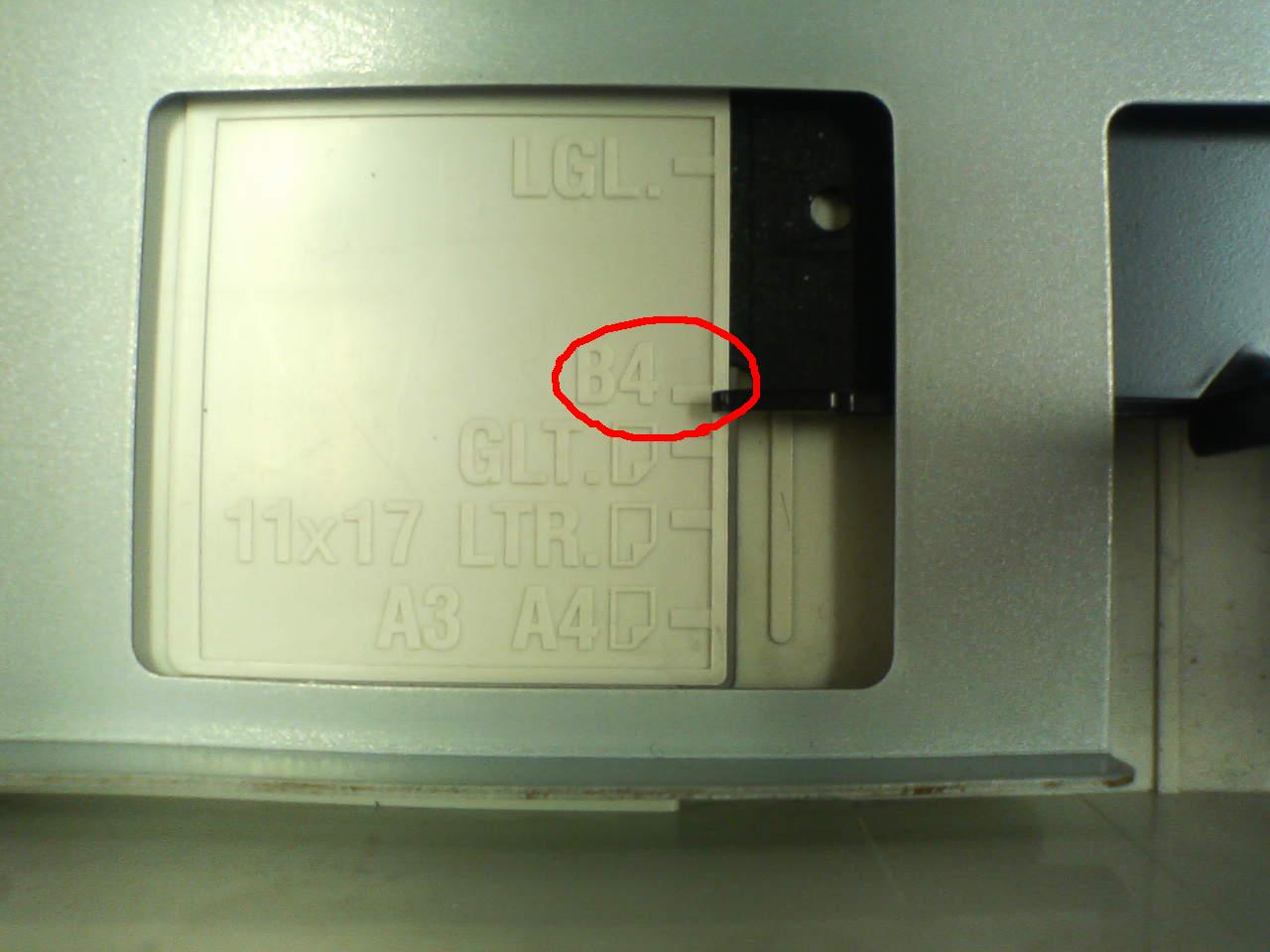


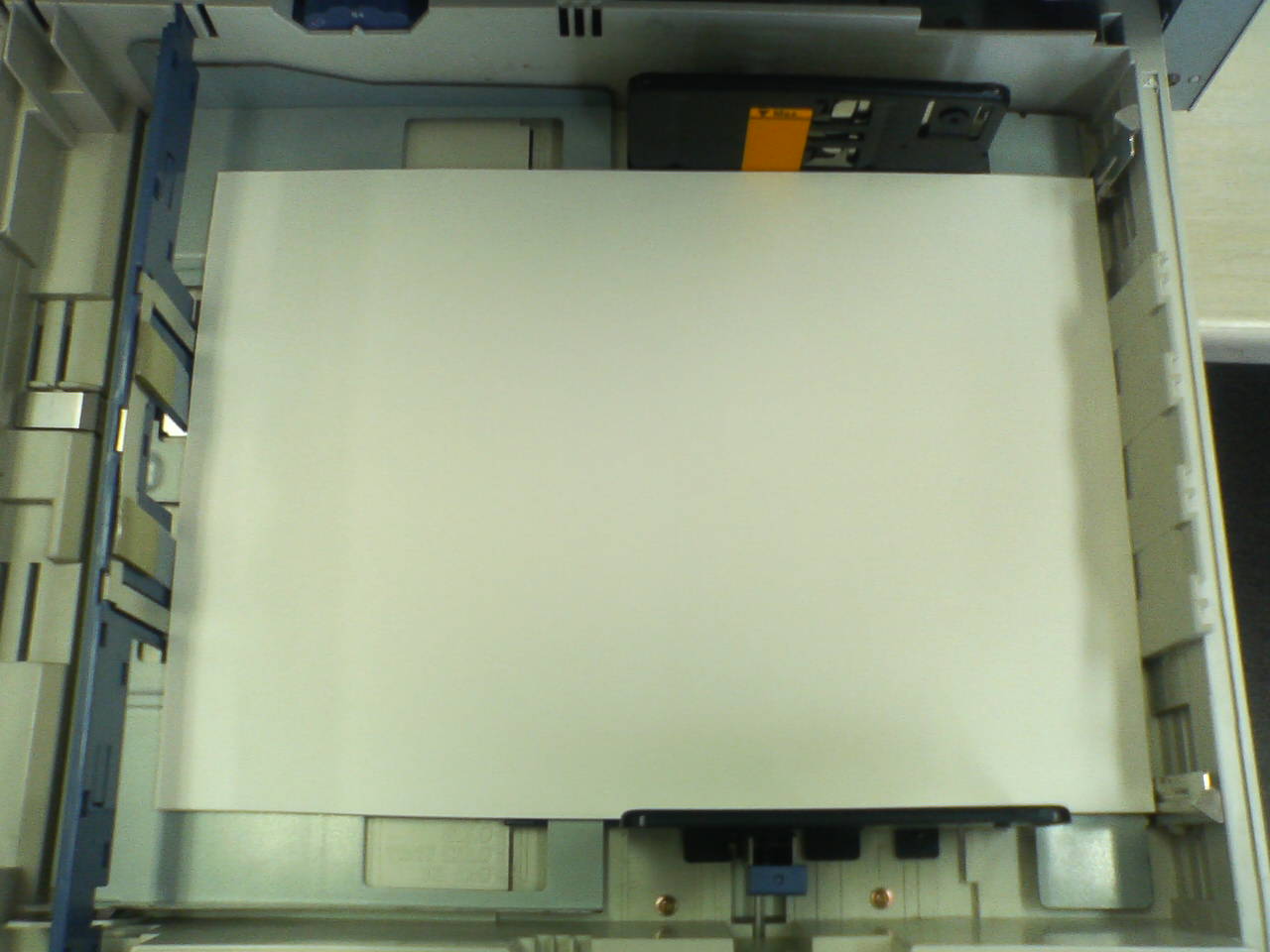
  4.用紙をセットして、印刷を行ってください。


  学内のEPSON製プリンターの用紙詰まりについては
  U:ドライブ → sampleフォルダ → PCガイダンスフォルダ → 用紙詰まり.doc

  にまとめてあります。


  2.教壇横のカラープリンターで印刷する場合

  カラープリンターの場合は印刷させるプリンターを変更させる作業を行います。
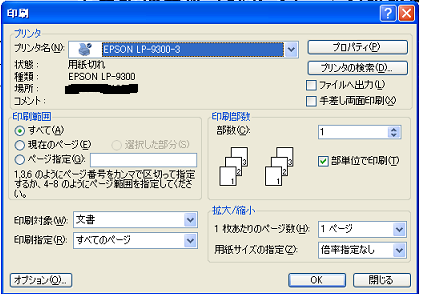
        

  真ん中のプリンタ名(青くなっている部分です)を変更します。プルダウンメニューを開くため青い部分の横の「∨」マークをマウスで左クリックします。
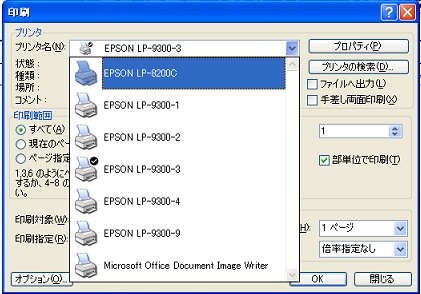
        

  選択するのは「EPSON LP-8200C」です。
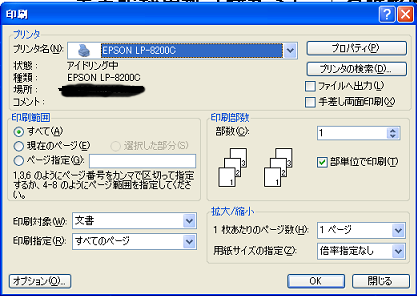
        

  上の画面になったところでOKボタンを押すと印刷完了です。
Excel:各ページに見出しを付ける (12/24)

Excelで数ページにわたる表を作成して印刷すると,2ページ目からは項目の見出しがなくてわかりづらいということがあります.そこで項目の見出しを各ページに設定する方法を説明しているサイトを見つけました.

 インストラクターのネタ帳:見出しを印刷する

Word:図の挿入 (12/10)

インターネットで拾ってきたり,情報演習室のスキャナで取り込んだ画像をWord文章に貼り付けたい時の方法を調べたら,丁寧に説明しているサイトを見つけましたので参考までに載せておきます.

 Word基本講座:図の挿入(内容)

Excel:セルの書式設定 (12/09)

Excelで例えば本学の学生番号のように0から始まる6桁の数字を入力しようとすると,先頭の0が抜けてしまいます.この場合の対処法は以下のサイトをご覧ください.

 Excelでユーザー・カスタムの書式設定を定義する

ExcelのX軸の項目を縦書き表示 (11/15)

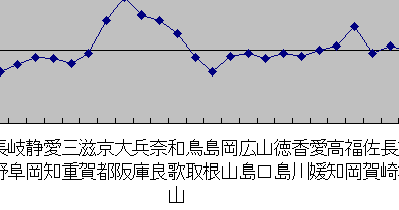
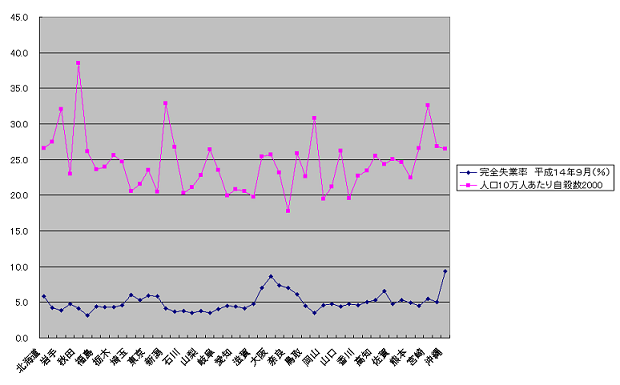
 まずは,下のグラフを見てください.


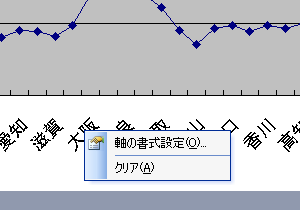
 X軸は都道府県名が表示されていますが,斜めになっていて見づらいのと47都道府県すべて表示されていないという問題があります.今回はこれを縦書き表示にして47都道府県すべてを表示する方法を説明します.

  1. マウスのポインタを県名に(どの県名でもいいです)合わせて右クリックします.
  2. 「軸の書式設定」を選択します.


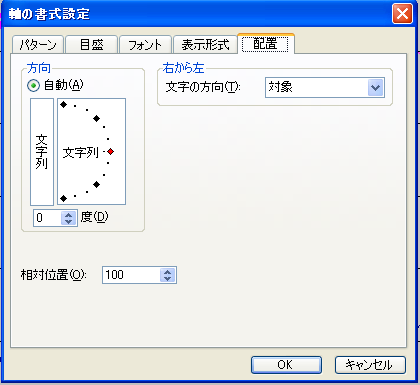
  3. 表示されたウィンドウの「配置」タブを選択します.


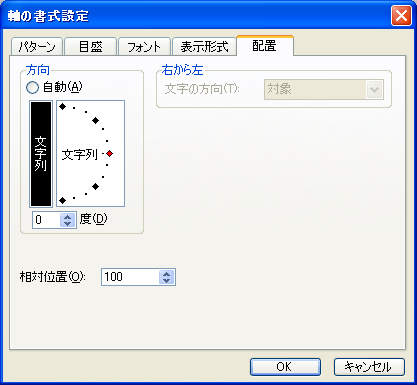
  4. 方向と囲まれた部分で「文字列」と縦書き表示されている部分をクリックするとバックが黒くなります.


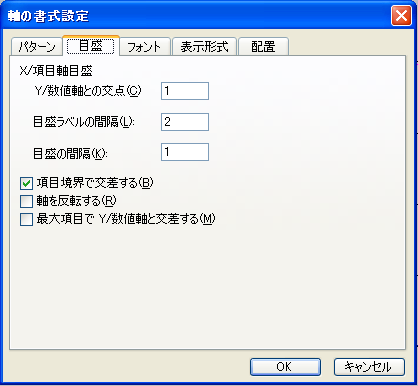
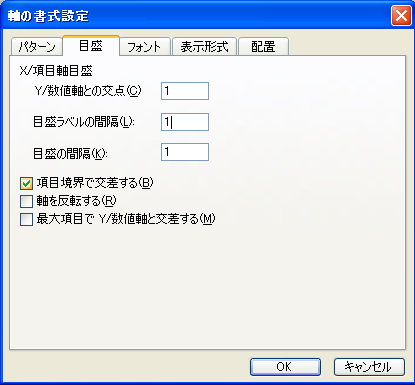
  5. 次は「目盛」タブを選択します.


  6. X/項目軸目盛 の2項目目「目盛ラベルの間隔」を「1」(数字は半角文字で記入)にしてください.


  7. ここまで終わったらOKボタンをクリックします.
  8. 画面には都道府県名が縦書きで47個表示されているはずです.実際には文字が重なることもありますが,その場合には先ほどの「軸の書式設定」で「フォント」のサイズを変更してください.


Wordで表が崩れる (10/14)

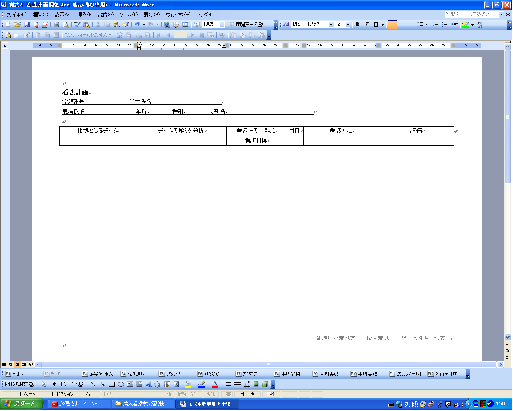
実習様式の表に書き込みをすると表が崩れてしまう場合があります.

    
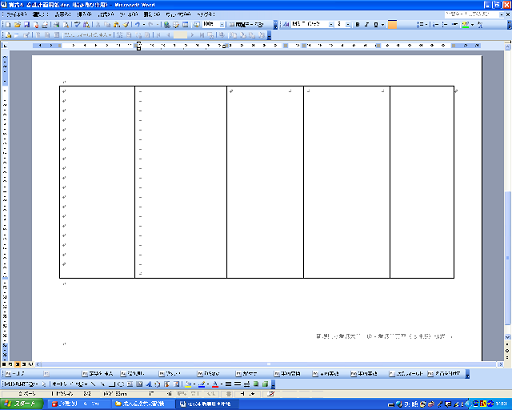
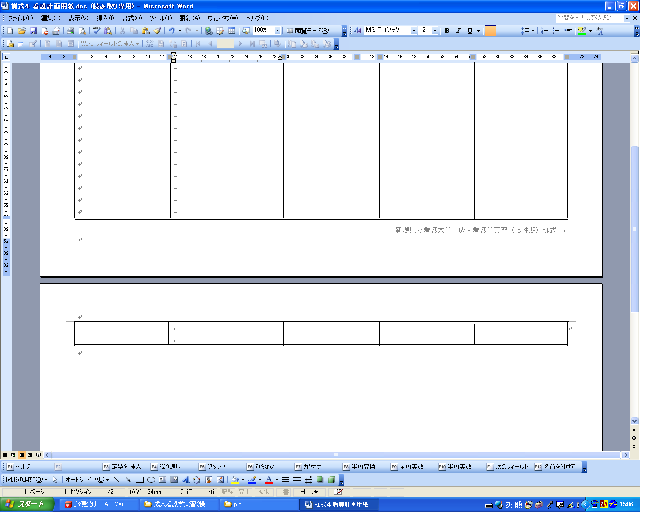
          1ページ目                      2ページ目

 上図のように表の枠(セル)が次のページにずれてしまう場合の対処方法は以下の通りです.

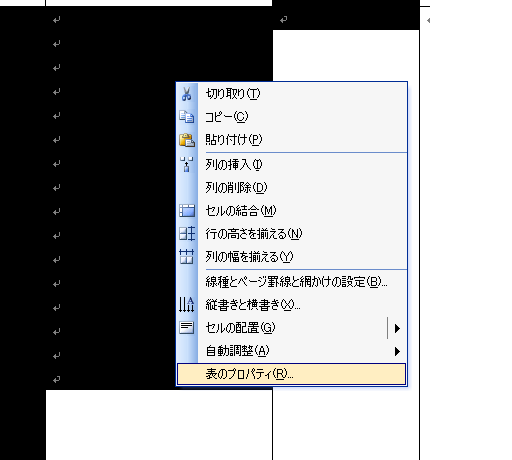
 1.ずれてしまうセルをマウスで選択(ドラッグで黒くさせて),
   マウスの右クリックで「表のプロパティ」を選択します.


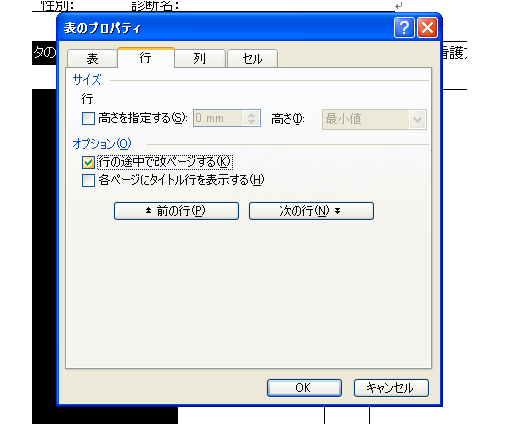
 2.表のプロパティのウィンドウが表示されたら,ウィンドウ上部の「行」タブを選択して,
   オプション(O)の1項目目,「行の途中で改ページする」にチェックを入れます.
   行頭の□をマウスでクリックするとチェックが入ります.
   OKボタンを押せば完了です.


 3.完了後は下図のようになり,枠が分かれることはなくなります.


Wordのヘッダー (09/08)

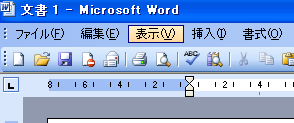
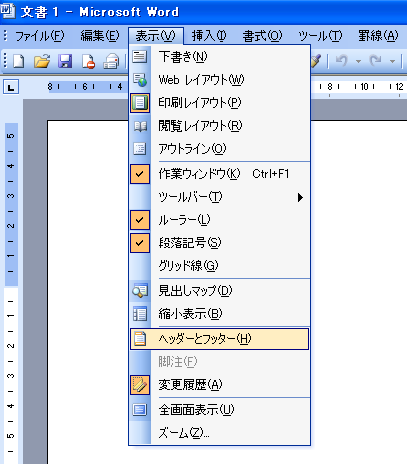
 Wordのヘッダーについてはメニューバーの「表示」をクリックすると,


現れるメニューの中に「ヘッダーとフッター」という項目がありますのでこちらをクリックしてみてください.


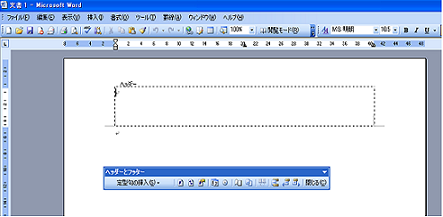
クリックすると下のような画面が表示されます.

Wordで□が表示された! (07/08)

Wordで文章作成時に急に□が多数表示されてしまうことがあります.この場合の対処法は以下のサイトをご覧ください.

スペース キーを押すと四角が表示される場合の対処方法