| 本学でのアップデート方法 |
| Web ページ作成作業は S ドライブで... |
| ● |
Web ページの作成をするときは、S ドライブで行うようにしてください。
S ドライブ内で十分に内容を確認しましょう。 |
| まずは、アップデートする際の基本的な注意事項から.... |
| ● |
アップデート先 ( 場所 ) は、一人ひとり別の場所にアップデートします。( アップデート先は後ほど説明します。 )
基本中の基本ですが、絶対に他の人の場所にアップデートしないでください。 |
| ● |
Web ページをアップデートした瞬間から、インターネットで全世界に公開されます。アップロードする前には、内容の確認をくれぐれもお忘れなく。 |
| では、実際のアップデート方法を説明します。 |
| ● |
まず、アップデート先ですが、マイコンピュータの U ドライブから行けます。 |
|
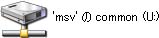 |
お馴染みの common (U:) ドライブです。ダブルクリックしましょう! |
 |
|
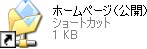 |
このアイコンをダブルクリック!
この先にあるファイルやフォルダの内容は、すべて全世界に公開されています。
自分の場所以外は、絶対に触れないでください。 |
|
|
 |
この中に教職員と各講座用のアップデート先 ( ホームページスペース ) があります。
ダブルクリックしましょう。 |
|
|
 |
ここが個人用ホームページのアップデート先になります。
左の図は瀧澤のフォルダですが、各個人用に用意されています。
フォルダの名前は、Windows のログオン時のユーザ ID と同じです。 |
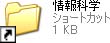 |
これは講座用のホームページのアップデート先になります。 |
|
| ● |
アップデートは作成した Web ページや画像を個人用または講座用のフォルダの中にコピー & ペーストするだけです。 |
|
|

